CADの仕事は、完成した図面だけを見ると「できている」「できていない」でしか判断できません。
しかし、本当に改善したいのは、図面の出来栄えだけではありません。
その図面が完成するまでに、どんな操作をして、どこで迷い、どこで同じことを繰り返し、どこで手戻りが起きているのか。
CAD現場改善パートナーでは、この「完成までの操作の流れ」を見ることを大切にしています。
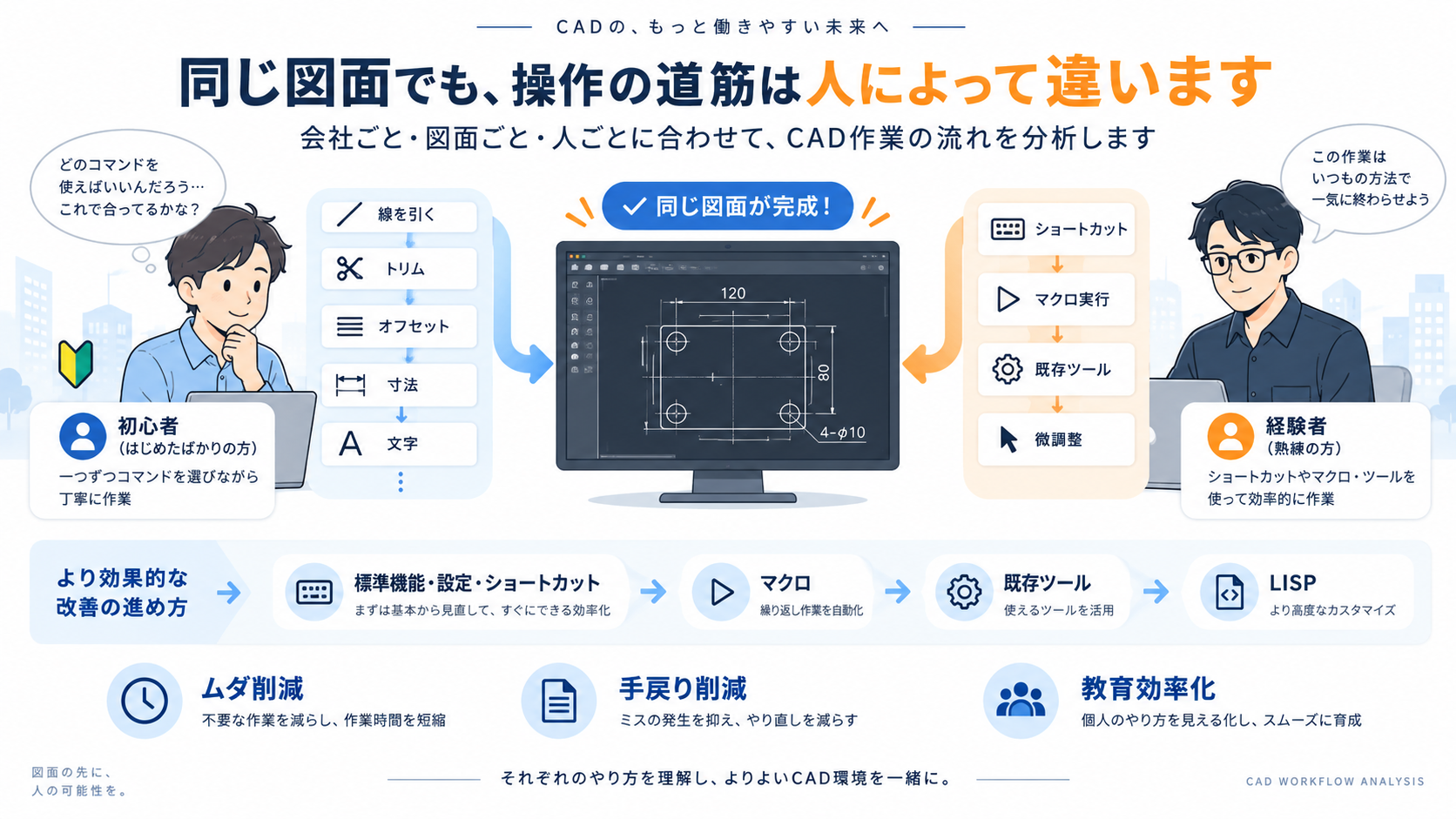
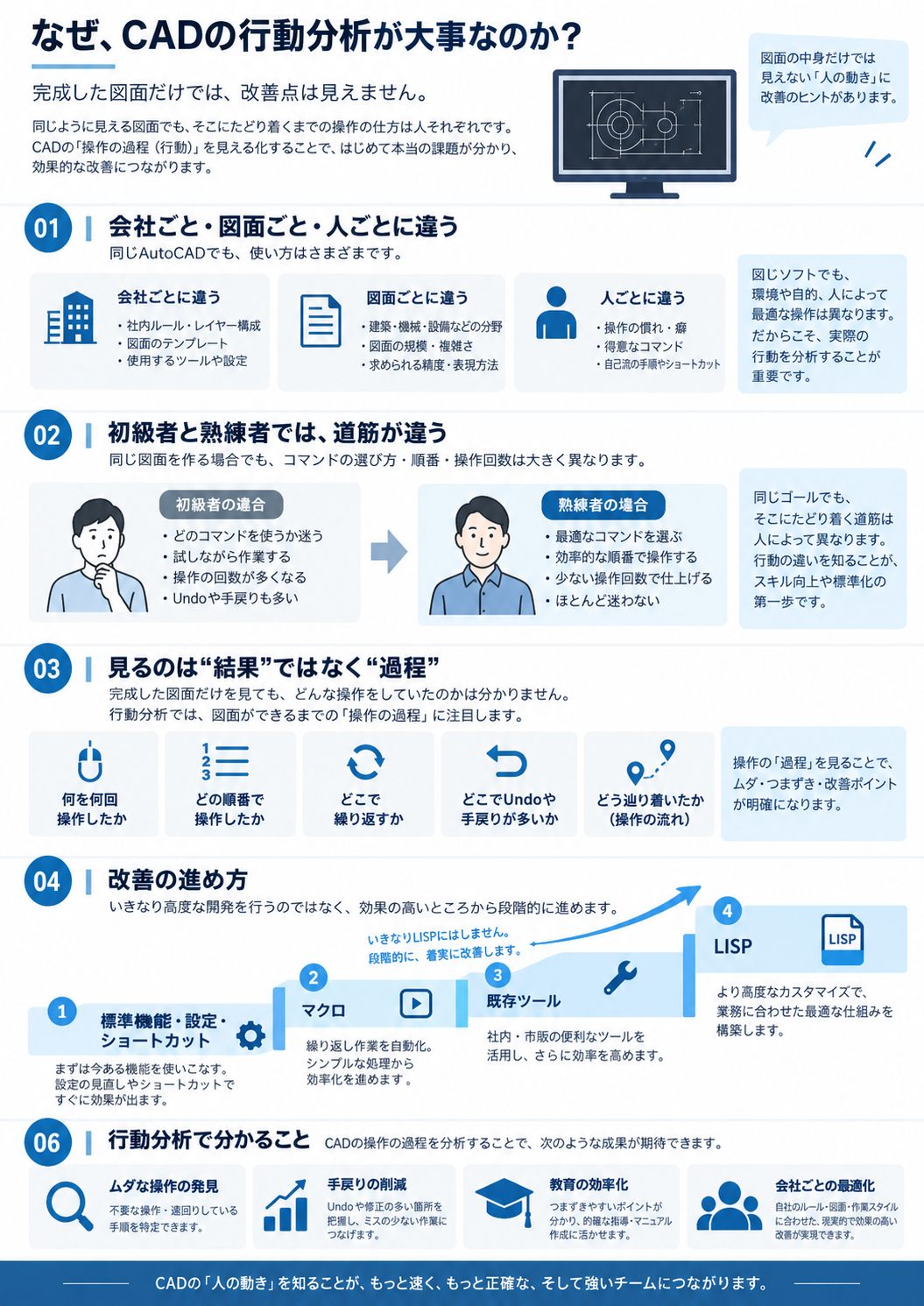
同じAutoCADを使っていても、会社ごと、図面ごと、そして人ごとに、実際の使い方は違います。
さらに、初級者と熟練者では、同じ図面・同じ最終目的でも、そこへたどり着くまでの道筋が大きく変わります。
この違いを見えるようにすると、はじめて「何を改善すればよいのか」が具体的に見えてきます。
同じ図面でも、操作の道筋は人によって違います
たとえば、同じ図面の一部を修正する仕事でも、人によって使うコマンドや操作の順番は変わります。
初級者は、ひとつずつコマンドを探しながら操作することがあります。
線を選ぶ、移動する、トリムする、やり直す、別の方法を試す……というように、最終的には同じ結果になっていても、その途中に多くの操作が含まれている場合があります。
一方、熟練者は複数のやり方を知っています。
ショートカットや選択方法、既存の便利な機能、場合によってはマクロやLISPなどを使い、より少ない手数で同じ結果にたどり着くことがあります。
ここで重要なのは、「初級者が悪い」「熟練者が正しい」という話ではありません。
大切なのは、それぞれが今どんな操作をしているのかを知り、その中から改善できる場所を見つけることです。
CADの使い方は、会社ごと・図面ごと・人ごとに違います
同じAutoCADでも、実際の操作方法は一律ではありません。
会社ごとに違う
会社によって、レイヤーの使い方、図面テンプレート、社内ルール、よく使うブロック、標準設定などが異なります。そのため、別の会社で便利だった方法を、そのまま持ち込めばよいとは限りません。
図面ごとに違う
建築図、機械図、設備図、施工図、トレースなどでは、同じCADでも求められる作業が変わります。図面の規模や複雑さによっても、効率のよい操作方法は変わります。
人ごとに違う
同じ社内、同じ図面でも、人によって操作の癖や得意なコマンドが違います。マウス中心の人もいれば、キーボード入力を多用する人もいます。同じ目的に対して、毎回同じ操作を繰り返す人もいれば、別の機能を使って一気に処理する人もいます。
だからこそ、改善する前に、実際の操作を見ることが重要になります。
私たちが見たいのは「何回使ったか」だけではありません
私たちが見たいのは、もっと一連の流れです。
- 何のコマンドを使ったか
- 何回使ったか
- どの順番で使ったか
- 同じ操作を何度繰り返しているか
- Undoややり直しがどこで多いか
- 選択を何度やり直しているか
- エラーやキャンセルがどこで発生しているか
- 目的の作業が終わるまでに、どのくらいの操作を通っているか
なぜ、この「行動」を見ることが大事なのか
同じ図面を2人が完成させた場合、見た目は同じでも、片方は20回の操作、もう片方は8回の操作で終わっているかもしれません。
また、ある作業者が毎日5分ずつ同じ遠回りをしていたとしても、本人にとっては「いつものやり方」なので、無駄だと気付きにくいことがあります。
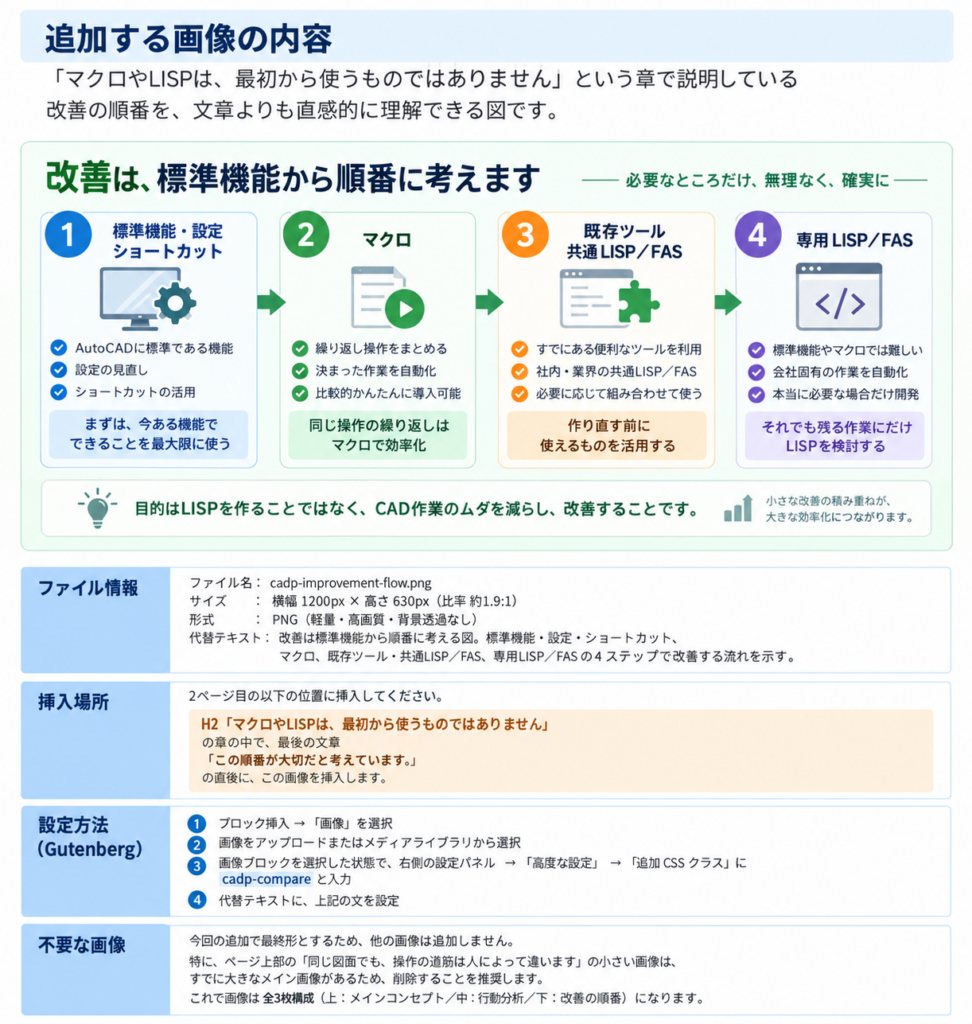
マクロやLISPは、最初から使うものではありません
「CADの効率化」と聞くと、すぐにマクロやLISPを作るイメージを持つ方もいると思います。マクロやLISPは確かに便利です。ただし、すべての作業をマクロやLISPにする必要はありません。
むしろ、最初に確認したいのは、AutoCADにすでに備わっている機能や設定です。
まずは標準機能・設定・ショートカット
AutoCADには、知っているだけで操作を短くできる標準機能がたくさんあります。設定変更やショートカットだけで改善できるなら、新しいプログラムを作る必要はありません。
次にマクロ
マクロは、決まった操作をまとめて実行したり、繰り返し操作を簡略化したりするのに向いています。複雑な判断が不要で、同じような操作を何度も行う仕事なら、マクロで十分な場合があります。
使える既存ツールがあれば、それを使う
社内ですでに使っているツールや、市販・既存の便利なツールで解決できるなら、それを活用する方が早く、保守も楽です。
最後にLISP
LISPは、AutoCADの操作をより細かく自動化したり、複数の処理を組み合わせたり、会社独自の業務に合わせた仕組みを作る場合に力を発揮します。
ただし、LISPを作ること自体が目的ではありません。
この順番が大切だと考えています。
行動分析から分かること
ムダな操作を見つける
同じ選択、同じ移動、同じ入力など、何度も繰り返している操作を見つけます。
手戻りやつまずきを見つける
Undo、キャンセル、エラー、やり直しが集中している場所は、操作方法や手順を見直す候補になります。
熟練者のやり方を共有できる
熟練者が少ない操作で終わらせている仕事があれば、そのやり方を社内で共有できる可能性があります。これは新人教育や操作の標準化にもつながります。
本当に自動化する価値がある作業を見つける
「面倒だからLISPを作る」のではなく、実際にどれくらいの頻度で行われていて、どれだけ時間を使っているのかを確認してから、自動化する価値を判断できます。
改善方法は、会社・図面・人によって変わります
改善方法を一律に決めることはできません。
同じコマンドを100回使っていても、それが必要な100回なのか、別の方法で10回にできる100回なのかで意味が違います。
また、ある人にはショートカットの見直しが効果的でも、別の人には選択方法の改善が先かもしれません。さらに、図面によってはマクロが向いていても、別の図面ではLISPの方が効果が高い場合があります。
「LISPを作るサービス」ではなく、「改善するサービス」へ
私たちが目指しているのは、LISPをたくさん作ることではありません。
本当に大切なのは、日々のCAD作業の中から、改善する価値のある場所を見つけることです。
標準機能で済むなら標準機能で。ショートカットで済むならショートカットで。マクロで十分ならマクロで。既存ツールで解決できるなら、それを使う。そして、それでも残る作業にLISPを使う。
その判断を、実際のCAD操作から一緒に考えるのが、CAD現場改善パートナーです。
まずは「どこに改善余地があるのか」を知るところから
日々使っているCADは、慣れているからこそ「これが普通」と思っている操作がたくさんあります。
しかし、操作の流れを見えるようにすると、本人も気付いていなかった遠回りや、もっと簡単にできる作業が見つかることがあります。
CAD現場改善パートナーでは、いきなり大きなシステムを導入するのではなく、まず実際の作業を知るところから始めます。
CAD現場改善パートナーについて
実際のCAD操作から、どこに改善する価値があるのかを確認し、標準機能・設定・ショートカットから、必要に応じてマクロ・既存ツール・LISPまで順番に検討します。